



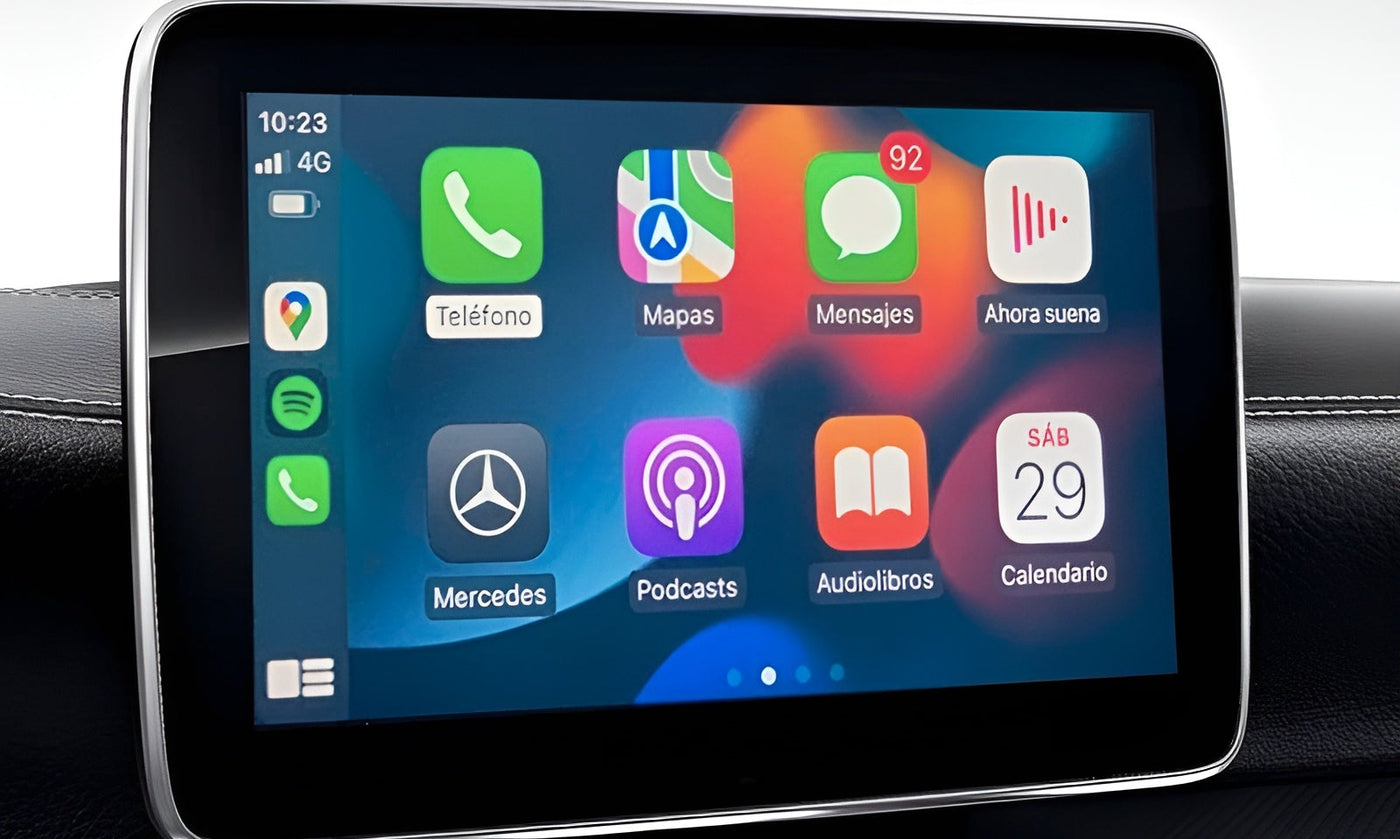

Apple CarPlay spiegelt wichtige iPhone-Funktionen direkt auf den Infotainment-Bildschirm Ihres Autos.
Bei korrekter Konfiguration verbindet sich CarPlay automatisch jedes Mal, wenn Sie in Ihr Fahrzeug steigen.
Was Sie vor dem Start benötigen
Um Apple CarPlay nutzen zu können, stellen Sie sicher, dass die folgenden Anforderungen erfüllt sind:
- Ein iPhone mit iOS 7.1 oder neuer
- Ein Fahrzeug oder eine Headunit, die Apple CarPlay unterstützt
- Ein Apple-zertifiziertes Lightning- oder USB-C-Kabel
- Siri auf Ihrem iPhone aktiviert
Schritt 1 – Siri auf Ihrem iPhone aktivieren
CarPlay kann ohne Siri nicht funktionieren.
Öffnen:
Einstellungen → Siri & Suchen
Aktivieren Sie:
- Auf „Hey Siri“ achten
- Seitentaste für Siri drücken
- Siri im Sperrzustand erlauben
Führen Sie, falls gefragt, die Siri-Spracherkennungseinrichtung durch.
Schritt 2 – CarPlay auf Ihrem iPhone aktivieren
Öffnen:
Einstellungen → Allgemein → CarPlay
Hier wird Ihr Auto angezeigt, sobald es verbunden ist.
Schritt 3 – Das iPhone mit Ihrem Fahrzeug verbinden
Starten Sie Ihr Fahrzeug und stecken Sie Ihr iPhone in den USB-Anschluss, der mit dem CarPlay- oder Smartphone-Symbol gekennzeichnet ist. Verwenden Sie immer den Haupt-USB-Anschluss – sekundäre Ladeanschlüsse unterstützen CarPlay oft nicht.
Nach wenigen Sekunden sollte der Bildschirm Ihres Autos die CarPlay-Oberfläche anzeigen.
Schritt 4 – CarPlay im Sperrzustand zulassen
Ihr iPhone zeigt eine Meldung an, in der gefragt wird, ob CarPlay verwendet werden darf, während das Telefon gesperrt ist.
Tippen Sie auf Zulassen.
Wenn Sie dies nicht aktivieren, trennt sich CarPlay, sobald das Telefon gesperrt wird.
Schritt 5 – Fahrzeugeinstellungen bestätigen
Einige Fahrzeuge erfordern, dass CarPlay manuell im Infotainment-Menü aktiviert wird.
Suchen Sie nach Einstellungen wie:
Telefonprojektion, Smartphone-Integration oder Apple CarPlay und stellen Sie sicher, dass diese aktiviert sind.
Schritt 6 – CarPlay korrekt verwenden
Nach der Aktivierung kann CarPlay über folgende Wege gesteuert werden:
- Den Touchscreen Ihres Fahrzeugs
- Die Sprachtaste am Lenkrad
- Den Befehl „Hey Siri“
Sie haben jetzt Zugriff auf Apple Karten, Google Maps, Waze, Nachrichten, Telefon, Spotify und alle kompatiblen CarPlay-Apps.
Häufige Probleme und Lösungen
CarPlay wird überhaupt nicht angezeigt
Versuchen Sie ein anderes USB-Kabel und stellen Sie sicher, dass Siri aktiviert ist.
Das Auto verbindet sich einmal, aber nie wieder
Gehen Sie zu Einstellungen → Allgemein → CarPlay, entfernen Sie Ihr Fahrzeug und stellen Sie die Verbindung von Grund auf neu her.
CarPlay trennt sich zufällig
Deaktivieren Sie den Stromsparmodus und die Hintergrund-App-Beschränkungen.
CarPlay funktioniert nur, wenn entsperrt
Überprüfen Sie Einstellungen → Siri & Suchen → Siri im Sperrzustand erlauben.
Letzter Tipp
Nach ordnungsgemäßer Konfiguration sollte Apple CarPlay jedes Mal automatisch starten, wenn Sie Ihr iPhone verbinden. Eine manuelle Kopplung sollte nicht mehr erforderlich sein.
Eine korrekte Einrichtung sorgt für ein schnelleres, sichereres und wesentlich angenehmeres Fahrerlebnis.