



Najważniejsze w skrócie: Skuteczne wyłączenie CarPlay wymaga usunięcia konkretnego pojazdu z ustawień iPhone'a za pomocą opcji „Zapomnij to auto” lub użycia ograniczeń Czasu przed ekranem w celu całkowitej blokady.
Jeśli to nie zadziała, spróbuj włączyć połączenie Wi-Fi w telefonie: bezprzewodowy CarPlay korzysta z ukrytego łącza WiFi. Włączenie WiFi wymusza rozłączenie telefonu, co przerywa działanie CarPlay.
Czy automatyczne łączenie się z Twoim samochodem powoduje niechciane rozproszenie uwagi lub obawy o prywatność podczas jazdy? Dzięki wiedzy, jak wyłączyć CarPlay, odzyskasz kontrolę nad systemem multimedialnym poprzez konkretne zmiany w konfiguracji. Od opcji „Zapomnij to auto” po ograniczenia Czasu przed ekranem – ten poradnik opisuje dokładne kroki rozłączenia iPhone'a.
- Bezpośrednie metody rozłączenia CarPlay na iPhonie
- Zaawansowane opcje kontroli dostępu do CarPlay
- Zarządzanie CarPlay z poziomu pojazdu i dla wielu użytkowników
Bezpośrednie metody rozłączenia CarPlay na iPhonie
Zapominanie konkretnego pojazdu w ustawieniach
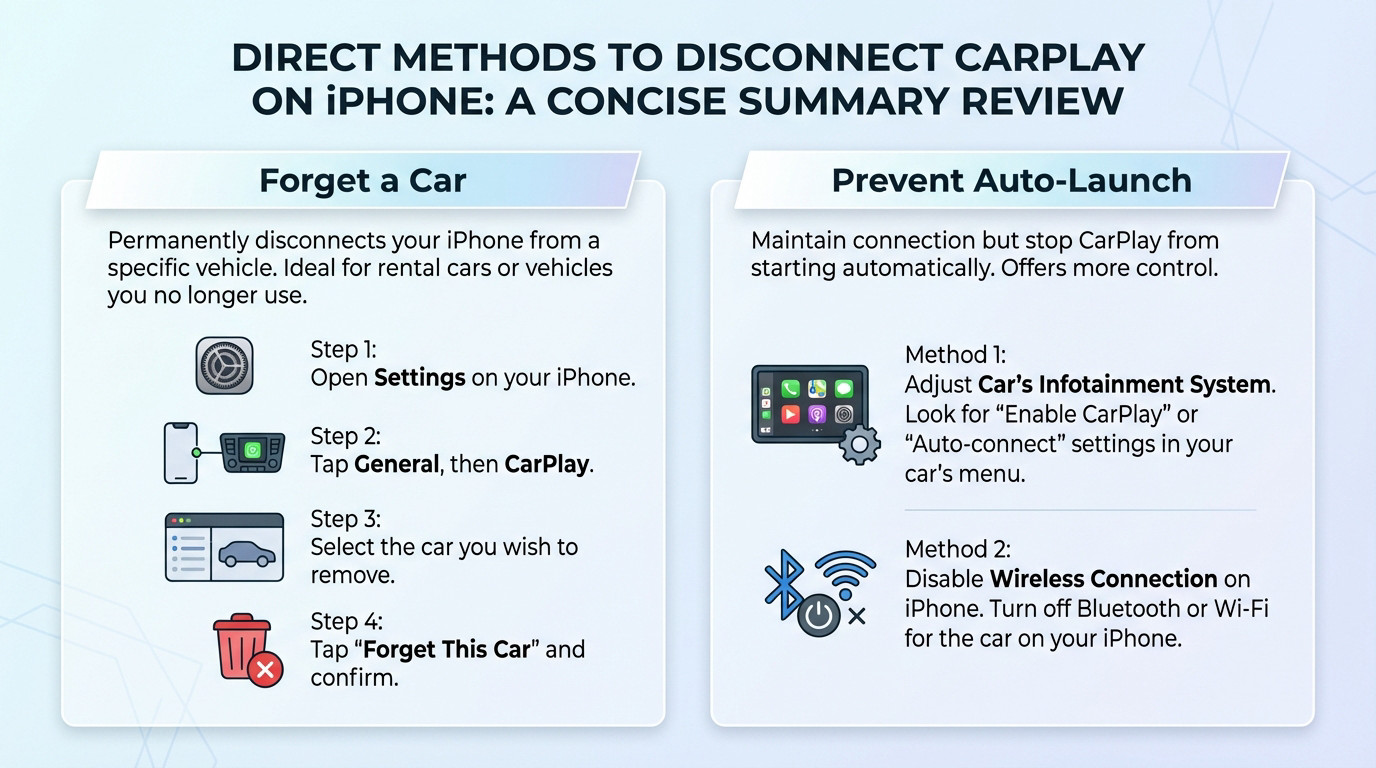
Najbardziej radykalnym sposobem wyłączenia CarPlay jest usunięcie pojazdu z pamięci iPhone'a. Jest to najbezpieczniejszy wybór w przypadku aut wypożyczonych, aby nie zostawiać w nich danych osobistych. Skutecznie przerywa połączenie z pojazdami, którymi już nie jeździsz. Główna czynność, którą należy tu wykonać, to Zapomnij to auto.
Ta opcja znajduje się w głównych ustawieniach iPhone'a. Jest dostępna w dedykowanym menu CarPlay, które wyświetla wszystkie pojazdy wcześniej zsynchronizowane z urządzeniem. Dostęp do tej listy pozwala na precyzyjne zarządzanie połączeniami.
- Otwórz Ustawienia na swoim iPhonie.
- Stuknij Ogólne, a następnie CarPlay.
- Wybierz samochód, który chcesz usunąć.
- Stuknij „Zapomnij to auto” i potwierdź swój wybór.
Zapobieganie automatycznemu uruchamianiu CarPlay
Czasami nie chcesz usuwać samochodu, a jedynie zatrzymać uruchamianie CarPlay. Chodzi tu o kontrolę użytkownika, a nie o trwałe rozłączenie. Dzięki temu parowanie zostaje zachowane na przyszłość, bez niechcianej ingerencji.
Ta funkcja często zależy od samego systemu multimedialnego w samochodzie. Kierowca musi poszukać w menu pojazdu parametru o nazwie „Włącz CarPlay” lub „Automatyczne łączenie”. Przełączenie tego ustawienia zapobiega automatycznemu przejęciu ekranu.
W przypadku połączeń bezprzewodowych wyłączenie Bluetooth działa jak zapora. To proste działanie natychmiast zatrzymuje automatyczną sekwencję uruchamiania.
Jeśli to nie zadziała, bezprzewodowy CarPlay korzysta z ukrytego połączenia WiFi do przesyłania danych o dużej przepustowości. Twój telefon może pokazywać WiFi jako „wyłączone”, ponieważ jest już połączony z tą prywatną siecią.
Włączenie WiFi wymusza rozłączenie telefonu w celu wyszukania innych sieci, co przerywa połączenie CarPlay.
Zaawansowane opcje kontroli dostępu do CarPlay
Czasami jednak samo rozłączenie nie wystarcza. Dla osób potrzebujących ściślejszej kontroli iPhone oferuje potężne narzędzia.
Użycie Czasu przed ekranem do całkowitego zablokowania CarPlay
To najbardziej radykalne rozwiązanie dla osób szukających sposobu, jak wyłączyć CarPlay na stałe. Dzięki Czasowi przed ekranem całkowicie blokujesz aplikację, czyniąc ją niedostępną. To idealne rozwiązanie do kontroli rodzicielskiej lub ograniczania dostępu na urządzeniach służbowych.
Aby to aktywować, przejdź do Ustawienia > Czas przed ekranem > Ograniczenia treści i prywatności > Dozwolone aplikacje. Wystarczy przełączyć suwak obok CarPlay, aby natychmiast wyłączyć tę funkcję.
Porównanie różnych metod dezaktywacji
Wybór odpowiedniej metody zależy od Twojego konkretnego celu. Porównawcze zestawienie pomoże szybko podjąć decyzję.
| Metoda | Najlepsza do | Odwracalność |
|---|---|---|
| Zapomnij to auto | Rozłączenia z konkretnym pojazdem, którego już nie używasz (np. wypożyczonym). | Prosta. Wystarczy połączyć się ponownie przez USB lub bezprzewodowo. |
| Wyłączenie w ustawieniach samochodu | Pozostawienia telefonu sparowanego do połączeń, ale z ręcznym uruchamianiem. | Bardzo łatwa. Wystarczy ponownie włączyć ustawienie w menu samochodu. |
| Ograniczenie Czasu przed ekranem | Całkowitego zablokowania CarPlay na iPhonie dla wszystkich pojazdów. | Bardziej złożona. Wymaga ponownego przejścia do ustawień Czasu przed ekranem. |
Zarządzanie CarPlay z poziomu pojazdu i dla wielu użytkowników
Zarządzanie CarPlay nie ogranicza się do ustawień iPhone'a; system w Twoim samochodzie oraz obecność innych pasażerów również mogą skomplikować sprawę.
Wyłączanie CarPlay z systemu multimedialnego samochodu
Większość nowoczesnych pojazdów pozwala zarządzać podłączonymi urządzeniami bezpośrednio z centralnego panelu. Szczerze mówiąc, to często najszybsze rozwiązanie w przypadku tymczasowego rozłączenia. Nie musisz nawet dotykać telefonu.
Zajrzyj do menu Ustawienia, Łączność lub Telefon w swoim samochodzie. Weźmy na przykład systemy Ford SYNC; możesz tam po prostu usunąć profil telefonu. Takie działanie skutecznie wymusza wyłączenie CarPlay dla tego konkretnego urządzenia, bez ingerowania w wewnętrzną konfigurację Twojego iPhone'a.
Rozwiązywanie konfliktów połączeń przy wielu iPhone'ach
Wszyscy widzieliśmy, jak CarPlay „przeskakuje” na niewłaściwy telefon lub łączy się ponownie bez zaproszenia. Dzieje się tak zazwyczaj dlatego, że samochód desperacko próbuje połączyć się z ostatnio używanym urządzeniem. Czasami automatycznie wybiera określone urządzenie priorytetowe.
Potrzebujesz solidnego planu, aby skończyć z tą uciążliwością. Polecam ustawić telefon główny bezpośrednio w ustawieniach samochodu, jeśli producent na to pozwala. W przeciwnym razie musisz przejść na obsługę ręczną.
- Ustaw telefon główny w ustawieniach połączeń swojego pojazdu, jeśli jest taka możliwość.
- Ręcznie wybieraj żądany telefon na ekranie samochodu przy każdym rozpoczęciu podróży.
- Poproś osobę, która nie chce się łączyć, aby wyłączyła Bluetooth w swoim iPhonie przed uruchomieniem samochodu.
Rozłączanie CarPlay zapewnia niezbędną elastyczność w różnych sytuacjach za kierownicą. Niezależnie od tego, czy użytkownicy zdecydują się usunąć pojazd z ustawień, użyć Czasu przed ekranem do całkowitego ograniczenia, czy dostosować system multimedialny samochodu, odpowiednia metoda zależy od konkretnych potrzeb. Rozwiązania te skutecznie przywracają kontrolę nad tym, jak iPhone współpracuje z pojazdem.
FAQ
Jak całkowicie wyłączyć CarPlay dla konkretnego pojazdu?
Aby na stałe zatrzymać łączenie się iPhone'a z danym samochodem, stosuje się funkcję „Zapomnij to auto”. Użytkownik przechodzi do Ustawień iPhone'a, wybiera Ogólne, a następnie stuka CarPlay.
Wybranie z listy dostępnych samochodów konkretnego pojazdu i opcji „Zapomnij to auto” usuwa profil parowania, zapobiegając przyszłym automatycznym połączeniom.
Jak zapobiec automatycznej aktywacji CarPlay?
Zapobieganie automatycznemu uruchamianiu CarPlay często wymaga dostosowania ustawień w systemie multimedialnym pojazdu, a nie w telefonie. Kierowcy powinni sprawdzić w ustawieniach połączeń lub projekcji smartfona w samochodzie przełącznik „automatyczne łączenie” lub „zawsze włączone” i go wyłączyć.
W przypadku połączeń bezprzewodowych wyłączenie Bluetooth lub Wi-Fi w iPhonie przed uruchomieniem samochodu również zatrzymuje automatyczny proces nawiązywania połączenia.
Czy można zablokować CarPlay za pomocą ograniczeń Czasu przed ekranem?
Tak, Czas przed ekranem umożliwia całkowite całkowite wyłączenie aplikacji CarPlay na iPhonie. Przechodząc do Ustawień, następnie do Czasu przed ekranem, a potem do Ograniczeń treści i prywatności, użytkownik może znaleźć „Dozwolone aplikacje”.
Przełączenie suwaka obok CarPlay w pozycję wyłączoną odbiera telefonowi możliwość uruchomienia tej funkcji w ogóle, niezależnie od pojazdu.
Jak rozłączyć urządzenie za pomocą systemu multimedialnego samochodu?
Większość nowoczesnych pojazdów umożliwia zarządzanie urządzeniami bezpośrednio z ekranu na desce rozdzielczej. Po wejściu w menu „Telefon”, „Łączność” lub „Menedżer urządzeń” na wyświetlaczu samochodu pojawia się lista podłączonych urządzeń.
Wybranie aktywnego iPhone'a i opcji rozłączenia lub wyłączenia sesji natychmiast zatrzymuje CarPlay, bez konieczności odłączania kabla ani zmiany ustawień w telefonie.
Jak rozwiązywać konflikty, gdy w samochodzie jest kilka iPhone'ów?
Gdy w pobliżu znajduje się kilka sparowanych iPhone'ów, pojazd zazwyczaj próbuje połączyć się z ostatnio używanym urządzeniem. Aby temu zaradzić, użytkownicy mogą wyznaczyć „telefon główny” w ustawieniach pojazdu, jeśli producent oferuje taką opcję.
Ewentualnie ręczne wybranie właściwego urządzenia na wyświetlaczu samochodu po uruchomieniu lub tymczasowe wyłączenie Bluetooth w dodatkowym iPhonie zapewnia połączenie z właściwym urządzeniem.